Pengertian dan Macam-Macam Topologi Jaringan, Kelebihan dan Kekurangannya


Assalamu'alaikum para sahabat pembaca...!

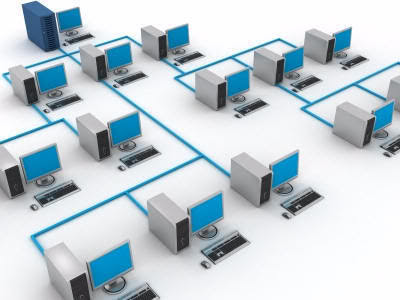
Pada postingan kali ini saya akan share tentang Topologi Jaringan yaitu tentang pengertian, macam-macam, kelebihan dan kekurangan dari tiap topologi jaringan :

Topologi jaringan itu sendiri terdiri dari berbagai jenis, yaitu :

  1. Topologi BUS
            Topologi BUS adalah topologi dimana semua perangakat keras terhubung melalui kabel tunggal yang kedua ujungnya tidak tertutup dan masing-masing ujungnya menggunakan sebuah perangkat terminator. Jika alamat perangkat sesuai dengan alamat pada informasi yang dikirim, maka informasi akan diterima dan diproses. Jika tidak, maka informasi akan diabaikan.

Kelebihan Topologi BUS
  1. Jarak LAN tidak terbatas
  2. Kecepatan pengiriman tinggi.
  3. Tidak diperlukan pengendali pusat.
  4. Jumlah perangkat yang terhubung dapat dirubah tanpa mengganggu yang lain.
  5. Kemampuan pengembangan tinggi.
  6. Keterandalan jaringan tinggi.
  7. Kondusif untuk jaringan gedung bertingkat.
Kekurangan Topologi BUS
  1. Jika tingkat traffic tinggi dapat menyebabkan kemacetan.
  2. Diperlukan repeater untuk memperkuat sinyal.
  3. Operasional jaringan LAN tergantung tiap perangkat.
  4. Bila salah satu client rusak, maka jaringan tidak berfungsi.
  5. Deteksi dan isolasi kesalahan sangat kecil.
1.      Topologi Start
            Topologi Start adalah topologi dimana terdapat perangkat pengendali yang berfungsi sebagai pengatur dan pengendali komunikasi data. Sedangkan perangkat lain terhubung dengan perangkat pengendali sehingga pengiriman data akan melalui perangkat pengendali.


Kelebihan Topologi Start
  1. Dapat diandalkan
  2. Pemasangan/perubahan stasiun sangat mudah dan tidak mengganggu bagian jaringan lain
  3. Keamanan data tinggi
  4. Kontrol terpusat
  5. Kemudahan deteksi dan isolasi kesalahan/kerusakan
  6. Kemudahan akses ke jaringan LAN lain
Kekurangan Topologi Start
  1. Jika trafik padat maka dapat menyebabkan lambatnya jaringan
  2. Jaringan sangat bergantung pada perangkat pengendali.
  3. Boros kabel
  4. Perlu penanganan khusus
1.      Topologi Tree
Topologi Tree adalah Topologi yang merupakan generalisasi dari topologi bus, media transmisi berupa kabel yang bercabang tanpa loop tertutup.Topologi tree selalu dimulai pada titik yang disebut headend. Satu atau beberapa kabel berasal dari headend.

Kelebihan Topologi Tree
  1. Kontrol manajemen mudah karena bersifat terpusat.
  2. Untuk menghubungkan komputer atau piranti lain dapat dilakukan dengan mudah, cukup menggunakan hub tambahan
  3. Jika salah satu kabel pada komputer client terputus, tidak akan memengaruhi hubungan client lain

     Kekurangan Topologi Tree
  1. Membutuhkan banyak kabel
  2. Memerlukan repeater untuk memperkuat sinyal
  3. Karena data yang dikirim diterima oleh semua perangkat diperlukan mekanisme untuk mengidentifikasi perangkat yang ingin di tuju.
  4. Diperlukan mekanisme transmisi data untuk menghindari overlapping sinyal jika 2 perangkat mengirim data secara bersamaan. 
1.      Topologi Mesh
            Topologi Mesh adalah topologi yang menerapkan hubungan antarkomputer secara penuh karena setiap komputer berperan sebagai sentral. Jumlah yang digunakan untuk membentuk jaringan mess adalah jumlah sentral dikurangi satu (n-1; n adalah jumlah sentral). Misalnya bila sebuah jaringan terdapat 7 komputer, maka satu komputer akan terhubung dengan 6 kabel yang berbeda dengan keenam komputer yang lain.

Jenis topologi yang merupakan dari berbagai jenis topologi yang lain(disesuaikan dengan kebutuhan). Biasanya digunakan pada jaringan yang tidak memiliki terlalu banyak node di dalamnya. Dikarenakan setiap perangkat dihubungkan dengan perangkat lainnya.
Kelebihan Topologi Mesh
  1. Memiliki respon waktu cepat.
  2. Tidak memerlukan protocol tambahan karena tidak ada fungsi switching.
Kekurangan Topologi Mesh
  1. Biaya cukup mahal karena Membutuhkan banyak kabel dan Port I/O. semakin banyak komputer di dalam topologi mesh maka diperlukan semakin banyak kabel links dan port I/O (lihat rumus penghitungan kebutuhan kabel dan Port).
1.      Topoli Ring
            Topologi Ring adalah topologi dimana setiap perangkat dihubungkan sehingga berbentuk lingkaran. Setiap informasi yang diperoleh akan diperiksa alamatnya oleh perangkat jika sesuai maka informasi akan diproses sedangkan jika tidak maka informasi diabaikan.


Kelabihan Topologi Ring
  1. Kecepatan pengiriman tinggi.
  2. Dapat melayani traffic yang padat.
  3. Tidak diperlukan host, relatif murah.
  4. Dapat melayani berbagai mesin pengirim.
  5. Komunikasi antar terminal mudah.
  6. Waktu yang diperlukan untuk pengaksesan data optimal.
Kekurangan Topologi Ring
  1. Perubahan jumlah perangkat sulit.
  2. Kerusakan pada media pengirim dapat mempengaruhi seluruh jaringan.
  3. Harus memiliki kemampuan untuk mendeteksi kesalahan untuk kemudian di isolasi.
  4. Kerusakan salah satu perangkat menyebabkan kelumpuhan jaringan.
  5. Tidak baik untuk pengiriman suara, video dan data.
Sekian Share saya pada kali ini , semoga dapat bermanfaat , ,,  ,!

Cara mencegah dan mengatasi SPAM di facebook

Cara mencegah dan mengatasi SPAM di facebook
stilah SPAM seringkali muncul di dunia internet, dan seringkali mengganggu. Spam adalah sampah. Pengertian Spam lebih jelasnya, Spam adalah sampah pesan yang dikirimkan atau disebarkan melalui media pesan elektronik seperti email, blog, website atau situs, instant messaging, sms, search engine, secara massal terus menerus dan berulang-ulang, yang sebenarnya tidak dibutuhkan dan tidak diminta. Spam facebook akhir-akhir ini juga semakin banyak. Lalu bagaimana cara mengatasi spam di facebook tersebut, dan bagaimana cara menghapus spam di facebook anda?
Para pembuat spam atau yang disebut Spammer punya tujuan menyebarkan spam. Apa tujuan para spammer tersebut?
1. Spammer menjadikan spam sebagai alat promosi untuk produk-produk.
2. Dijadikan alat bom email, untuk memusingkan pihak lain yang menjadi saingan. Lawan akan kerepotan mengurus banyaknya email yang masuk.
3. Spammer menjadikan spam sebagai media pishing. Artinya digunakan untuk menjebak dengan link-link spam, atau link-link yang menipu, seolah-olah anda berkunjung ke link tersebut ke link sebenarnya. Padahal itu hanya jebakan, dan bukan situs yang sebenarnya. Sebaiknya hati-hati dalam mengakses Facebook, apalagi menerima Pesan/Chat yang mengandung link/tautan.
4. Spam dijadikan media penyebaran virus dan worm yang merusak atau mencuri data-data penting para korbannya. Bisa saja berupa pencurian identitas pribadi anda, identitas kartu kredit anda, dan data-data rahasia penting lainnya milik anda. Dengan model kejahatan seperti ini, spammer akan bisa mendapatkan korban yang banyak. (Lihat artikel seputar virus di facebook tentang: Virus Facebook Status Kembar dengan Tinyurl)
Spammer umumnya menggunakan server mail server yang bukan miliknya. Dan di facebook, biasanya spam menyusup dengan link-link jebakan atau palsu yang menarik minat anda untuk membuka link tersebut. Atau spam pun seringkali menyusup dalam aplikasi-aplikasi facebook yang anda gunakan. Spam diduga berasal dari malware penyusup di komputer atau dengan metode clickjacking. Apa yang harus dilakukan? Ikuti tips cara mengatasi spam facebook berikut ini.
1. Ubah segera password Anda
Jangan menggunakan kembali password itu pada akun yang berbeda. Buatlah kata kunci yang lebih kompleks.
2. Verifikasi identitas
Jika Anda curiga ada orang lain yang bisa mengakses akun Anda, gunakan layanan Roadblock Facebook untuk mengamankan akun dari para spammer.
3. Aktifkan fitur login
Salah satu fitur baru di layanan pengamanan Facebook adalah proses login. Jika orang lain ingin menilik akun Anda, Anda bisa memblokir melalui telepon seluler.
4. Bersihkan aplikasi
Aplikasi bisa menjadi celah masuknya malware. Segera bersihkan layanan pihak ketiga yang sudah jarang digunakan, apalagi mencurigakan.
5. Hapus pesan
Spam semakin rajin Anda menghapus pesan spam, peluang spam untuk masuk kembali semakin kecil.
6. Edit profil Anda
Jangan biarkan identitas Anda terpampang secara “telanjang” di sini. Setiap orang yang mengaksesnya bisa mengetahui jati diri Anda.
7. Lapor ke Facebook
Facebook membuka berbagai jalur pengaduan. Untuk melaporkan pelanggaran privasi, bisa dilaporkan melalui privacy@facebook.com.
8. Scan komputer Anda
Facebook menyarankan Anda agar rutin membersihkan hard drive dari perangkat lunak berbahaya yang berpotensi masuk ke profil Anda.
9. Akhiri dengan sempurna
Ketika keluar atau logout dari akun Anda, pastikan Anda telah keluar dengan sempurna, sehingga akun Anda aman dan tidak bisa diintip siapa pun.
Kini anda mengerti bukan, definisi spam itu apa? Itulah yang infodari.com sampaikan kali ini kepada anda, agar anda bisa berhati-hati dalam menghadapi dan mencegah spam yang kapan saja bisa menyerang anda. Spam di facebook bisa anda atasi dengan cara mengatasi spam seperti yang dijelaskan di atas. Spam benar-benar menjadi pengganggu di dunia internet. Jadi ekstra hati-hatilah terhadap serangan spam di facebook maupun media pesan elektronik anda lainnya yang anda miliki.

Mengatasi Modem Error 628

Mengatasi Modem Error 628

Apakah modem yang Anda pakai saat akan konek ke internet tapi tidak bisa malah ada pesan Error 628 yaitu “The connection was terminated by terminated by the remote computer before it could be completed.” Saya punya cara yang patut dicoba, caranya sebagai berikut.
1.    Langkah pertama klik icon network yang ada dibawah sebelah kanan desktop, lalu pilih icon jaringan yang Anda gunakan.
2.    Lalu klik kanan pada icon tersebut, dan pilih Properties.
3.    Klik Tab “Security” dang anti Data encryption setting menjadi “Require encryption” setting.

4.    Centang pada “Allow these protocol” centang pada “Microsoft CHAP Version 2 (MS-CHAP v2)
lalu klik OK.
Selesai, lalu tinggal coba konek ke internet.

Salah satu cara untuk mempercepat Loading Blog

Salah satu cara untuk mempercepat Loading Blog adalah dengan milik Pribadi khususnya untuk penyimpanan File baik itu JavaScript, CSS, HTML, Image atau Gambar maupun File yang lainnya :q;
Nah sekarang saya akan mencoba berbagi dengan kawan Cara membuat Brankas untuk Menyimpan harta Blog yang lazim disebut Hosting di Blogspot secara Gratis
Pada postingan ini saya akan menampilkannya hanya Gambar - gambar saja dengan penjelasan seperlunya :y; seperti sebelumnya

  • Masuk ke Account Blogger dengan ID kawan
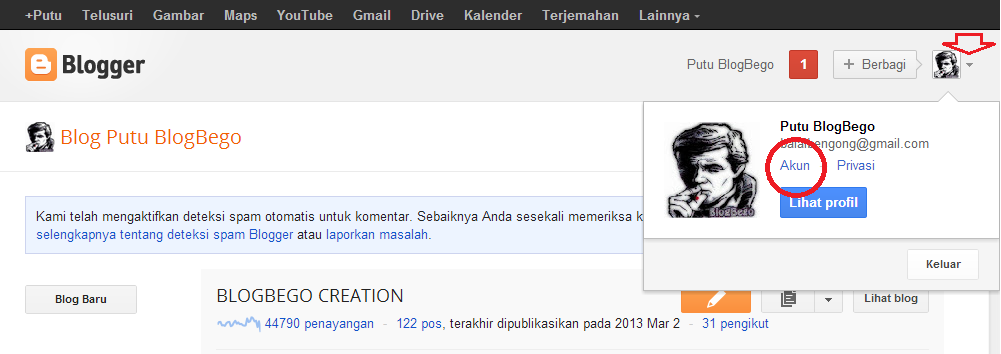
  • Pada Dasbor lihat kanan atas disamping Foto Profil kawan pilih Akun


  • Pilih Produk

  • Selanjutnya pilih Site


  • Pilih Create - Blank template dan isikan Data pada Form yang ada


  • Site Hosting Kawan sudah tercipta,
  • Selanjutnya Membuat Folder / Halaman


  • Folder / Halaman sudah tercipta


  •  Nama - nama diatas silahkan kawan mengganti sesuai kebutuhan 
  • Untuk mulai penyimpanan sangat gampang, kawan cukup memilih +Add File  maka File yang ada di Komputer kawan akan tersimpan di Site Hosting Gratis 
  • Untuk mempergunakan / pemanggilan File tersebut, kawan Klik kanan pada Nama Filenya dan Copy Alamat Linknya :z

MEMBUAT HIREN’S BOOT CD DI FLASHDISK


Hiren Boot CD adalah sebuah boot CD yang berfungsi untuk memperbaiki komputer dimanda didalamnya banyak sekali software atau tools yang dapat digunakan seperti antivirus, tools recovery, backup, service dll.
Software ini biasanya di Burn pada CD, tapi anda dapat membuatnya agar dapat boot melalui flasdisk bila anda menggunakan Netbook dimana tidak terdapat fasiltas DVD room.
Pada tutorial kali ini saya berbagi bagaimana membuat Hiren’s Boot tidak menggunakan CD melainkan di pasang di FlashDisk.
Caranya sebagai berikut :
Langkah 1 : Format FlashDisk kamu menggunakan “usb format” (bisa kamu download disini )
Perhatikan gambar berikut :
clip_image002
1. Flashdisk yang gunakan.
2. File system gunakan FAT32 !
3. Volume label saya memberi nama “Hiren” atau terserah anda.
4. Klik Start untuk mulai menformat dan tunggu hingga proses format selesai dan menampilkan pesan seperti gambar di bawah.
clip_image004
Langkah 2 : Memasang GrubDos di FlashDisk
terlebih dahulu download Grub4Dos disini
kemudian ekstrak folder Grub4Dos.zip kemudian buka folder yang telah diekstrak dan jalankan file “grubinst_gui.exe”.
clip_image006
Setelah kamu klik Install maka akan muncul pesan :
clip_image008
Silahkan tekan Enter.
Jika selesai kopikan file “gldr” dan “menu.lst” yang terdapat dalam folder Grub4Dos ke dalam FlashDisk kamu.
 
Langkah 3 : Memasukkan Hiren’s ke dalam FlashDisk
Buat kamu yang belum punya Hiren’s silahkan download disini
Ekstak file Hirens.BootCD.15.2.zip yang telah kamu download, maka kamu akan menemukan file Hiren's.BootCD.15.2.iso.
Ekstrak file Hiren's.BootCD.15.2.iso dan hasil ekstraknya kopikan ke dalam FlashDisk, jika selesai maka hasilnya seperti gambar berikut :
clip_image010
Langkah 4 : Menguji…
Untuk menguji apakah aplikasi Hiren’s berjalan atau tidak silahkan gunakan aplikasi MobiLiveCD.
Silahkan download disini aplikasi MobiLiveCD.

Cara Memperbaiki Hardisk Bad Sector

Hardisk merupakan perangkat keras yang sangat penting dalam sebuah komputer. Perangkat inilah yang menyimpan semua informasi baik berupa sistem operasi dan juga file penting lainnya. Setiap hardware pastilah terkadang mengalami kerusakan. Kerusakan pada hardisk biasanya yang paling umum ialah hardisk bad sector. Bad sector merupakan bagian dari permukaan hardisk yang berisi data yang gagal dibaca oleh mesin (tidak terbaca). Ini bisa mengakibatkan data yang ada di hardisk kita corrupt yang artinya file bisa hilang begitu saja.
Tidak hanya itu, hardisk yang mengelami bad sector bisa gagal booting yang artinya tidak bisa masuk windows dan salah satu cara satu-satunya ialah dengan memformatnya. Tentunya, tidak ingin itu terjadikan ? untuk itu hardisk yang bad sector harus segera diperbaiki. Cara memperbaiki hardisk bad sector dapat menggunakan software yang sangat berguna sekali untuk membantu memperbaiki kerusakan pada hardisk, HDD Regenerator.


HDD Regenerator adalah tool yang dapat memperbaiki hardisk bad sector tanpa mempengaruhi informasi data atau file yang ada didalam hardisk. Informasi lebih lanjut mengenai tool ini bisa kunjungi halaman resminya di http://www.abstradrome.com/
Fitur

  • Kemampuan untuk mendeteksi & memperbaiki bad sector pada permukaan hardidsk.
  • CD Bootable memungkinkan regenerasi mulai proses regenerasi di DOS secara otomatis.
  • Support di Windows XP/7/8 32 & 64 bit.

Tampilan Antarmuka :


Download HDD Regenerator Terbaru


Selain itu, Anda juga bisa menggunakan tool bawaan dari Windows yaitu dengan cara berikut ini.
  • Buka Windwos Explorer atau bisa tekan (Logo Windows + E).
  • Lalu, klik kanan pada disk (hardisk) yang akan di cek dan diperbaiki dan pilih dan klik 'Properties'.
  • Kemudian, klik pada tab 'Tools' lalu pada bagian Error Checking pilih 'Check now'.
  • Setelah itu centang 2 opsi (pilihan) dan klik 'Start'.
Komputer akan restart secara otomatis dan akan memakan waktu yang lama. Untuk itu disarankan untuk tidak melakukan pengecekan ini pada saat komputer akan digunakan.
- See more at: http://handsware.blogspot.com/2014/03/cara-memperbaiki-hardisk-bad-sector.html#sthash.3P3W1qGC.dpuf


Cara Mengatasi Komputer Tidak Bisa Booting


Cara Mengatasi Komputer Tidak Bisa Booting

Tulisan tentang Cara Mengatasi Komputer Tidak Bisa Booting  ini berawal dari pada saat pindahan dari casing lama ke casing baru.
Setelah semua hardware berpindah, ternyata komputer ane jadi gak mau booting. Jadi kepikiran deh buat sharing di sini dengan bro sys semuanya.
Inget yah bro sys booting bukan yang lain, jangan ngeres dah. :mrgreen: Booting adalah proses loading sistem operasi yang telah terinstall di komputer.
Jadi kalau komputer gak mau booting, jangan langsung dibawa ke tukang service, coba oprek sendiri dulu aja. Gimana caranya?
Langsung aja deh, berikut Cara Mengatasi Komputer Tidak Bisa Booting selengkapnya :
  1. Hardisk
    Biasanya ada tulisan disk boot failure, periksa terlebih dahulu kabel sambungan (SATA atau IDE) kemudian pasang ulang atau kencangkan kabel sambungan dan kabel arus yang tersambung dengan hardisk.
  2. Memory (RAM)
    Biasanya ditandai dengan bunyi beep berkali-kali atau satu kali tapi panjang. Cara mengatasinya adalah dengan membersihkan RAM dan sekaligus slot RAM nya dengan kuas halus (untuk nge-cat yang ukuran kecil). Copot RAM dari dudukannya (soketnya), kemudian bersihin deh.
  3. VGA Card
    Ditandai dengan gak ada gambar di monitor, padahal komputer udah nyala dan terlihat gak ada masalah. Cara mengatasinya yakni dengan buka dulu VGA dari slot nya, kemudian bersihkan dengan kuas dan pasang lagi deh.
  4. Processor Overheat (Kepanasan)
    Biasanya komputer sering restart dan gak bisa booting sama sekali. Masuk bios dan cek hardware monitor, kalau suhu di atas 70 derajat celcius, berarti emang overheat. Cek putaran RPM pada kipas processor, kalau melambat berarti harus ganti cooler processornya. Kalau coolernya okeh, tinggal pasang pasta (semacam perekat processor) dan pasang ulang processornya.
  5. Windowsnya bermasalah
    Penyebabnya biasanya adalah virus atau proses install yang gak sempurna sehingga menyebabkan file corrupt. Bisa aja sih pake fasilitas repair Windows, tapi gak maksimal hasilnya. Ane saranin install ulang aja deh.. biar lebih joss.
  6. Clear CMOS
    Faslitas ini berfungsi untuk mereset setingan, konfigurasi, waktu dan tanggal pada Bios. Intinya sih reset ke setingan awal lagi deh. Cara ini berhasil ane praktekin kemaren dan bikin komputer ane nyala lagi. Caranya gimana? Ada 2 cara, perhatikan gambar di bawah :
    ASRock_CMOS
    ASRock_CMOS
    Yang pertama adalah dengan memindahkan jumper berwarna biru ke sebelah kanan sekitar 1-3 menit. Kemudian setelah itu pindahkan ke tempat semula.
    Yang kedua adalah dengan cabut batere CMOS (bentuknya sama seperti batere kalkulator). Cara ini gak direkomendasikan karena dapat menghilangkan garansi. Tapi kalau tidak perdulikan garansi cara cabut batere adalah cara yang paling gampang untuk clear Cmos.
Dan jebret.. komputer ane pun nyala kembali dengan langkah no 6. Intinya kita harus bisa menganalisa dimanakah letak permasalahan dan cara mengatasinya.
Kalau ane sih otodidak dan berbekal pengalaman serta browsing sana sini, dan nanya temen yang lebih jago pastinya. Seringnya sih trial and error.
Okay bro sys, gimana? Atau ada ide dan cara laen? Atau ada pertanyaan? Silahkan di kolom komentar…

Penyebab Komputer Tidak Bisa Booting dan Cara Memperbaikinya

Penyebab Komputer Tidak Bisa Booting dan Cara Memperbaikinya - Hai sobat kali ini saya akan berbagi ilmu lagi yakni mengenai penyebab komputer tidak bisa booting dan bagaimana cara memperbaikinya. Sungguh tidak mengenakan ya sobat saat kita ingin mengerjakan sesuatu tiba-tiba komputernya tidak bisa menyala alias gagal booting.

Di bawah ini ada sedikit tips dari saya yang mudah-mudahan bisa membantu sobat dalam memperbaiki komputernya yang bermasalah.
Baca juga artikel lainnya--> Cara Mengatasi Laptop Mati Sendiri
Berikut penyebab laptop tidak bisa booting dan cara memperbaikinya :
1. Hardisk Tidak terdeteksi


Dikarenakan hardisk ini adalah sebagai media penyimpanan data, wajar apabila saat booting tidak berjalan dengan lancar karena data-datanya tersimpan dalam hardisk tersebut. Tanda-tanda hardisk tidak terdeteksi biasanya muncul tulisan "Disk Boot Failure". Nah bagaimana cara memperbaikinya ?, berikut caranya.
  • Cek kabel power pada hardisk, pastikan terpasang dengan baik
  • Jika memakai 2 hardisk yang salah satunya kabel IDE, cek apakah posisi jumper master dan slave sudah benar
  • Cek apakah hardisk sudah terdeteksi di Bios

2. Memory (RAM) bermasalah


Ram adalah media penyimpanan data sementara pada komputer. Jika RAM bermasalah tentunya komputer kita pun tidak akan berfungsi dengan baik. Ciri-ciri RAM bermasalah yaitu pada saat kita menghidupkan komputer maka terdengar suara beep, biasanya lebih dari 2 kali. Cara mengatasinya RAM bermasalah yaitu :
  • Lepaskan memori (RAM) sobat dalam komputer, bersihkan dengan penghapus (Lihat postingan Penyebab Laptop Mati Sendiri)
  • Pasang kembali memori (RAM) yang telah dilepas, pastikan terpasang dengan baik
3. Processor Overheat


Processor adalah otak dari komputer, yang mana berfungsi sebagai pengatur dari jalannya komputer. Saat kita menjalankan komputer, jika processor kita panas, maka proses booting terjadi berulang kali alias terjadi restart . Solusi dari processor overheat adalah
  • Cek pasta processor, apabila sudah kering tambahkan pasta processor. Biasanya penyebab dari processor panas adalah pasta processor kering akibat komputer yang usianya sudah lama dan terpakai secara terus menerus
  • Cek kipas processor, pastika berjalan dengan lancar

4. Sistem Operasi bermasalah

Untuk penyebab yang satu ini biasanya terlihat suka adanya Blue Screen "layar biru" pada monitor kita saat awal menjalankan komputer, dan pada akhirnya kita tidak bisa masuk ke dalam windows alias gagal booting. Itu tandanya sistem operasi kita bermasalah. Cara mengatasinya yaitu :
  • Repair Operating Sytem (Menggunakan DVD Windows)
  • Instal ulang komputer. 
Sekian penjelasan mengenai Penyebab Komputer Tidak Bisa Booting dan Cara Memperbaikinya . Semoga bermanfaat
Cara Memperbaiki Komputer/Laptop Tidak Bisa Booting
Kali ini Lapkom akan berbagi seputar masalah bios, Kenapa ya komputer saya tidak bisa melakukan booting atau masuk bios? ada banyak penyebab yang akan saya bahas mengenai komputer atau laptop yang tidak bisa melakukan booting. Ada beberapa masalah yang sering di alami komputer seperti komputer tidak bisa booting dengan adanya pesan error, dan blue screen, ada juga komputer merestart sendiri tanpa sebab. nah mari kita simak beberapa penyebab dan cara mengatasi komputer tidak bisa booting berikut :

1. Sistem operasi bermasalah, atau sistem windows yang corupt.
Jika terjadi malasah pada sistem operasi biasanya akan terjadi Blue Screen atau layar akan blank biru pada saat kita awal menyalakan komputer dan kita tidak bisa memasuki windows atau bisa di sebut gagal booting. Itu bertanda sistem operasi yang bermasalah. cara mengatasi yakni dengan :

  • Lakukan Repair operating system (Menggunakan DVD Windows)
  • Lakukan Install Ulang Pada Komputer/Laptop anda.
ada kalanya system windows yang corupt biasanya akan ada pesan yang menunjukkan adanya file yang sedang rusak atau hilang, lakukan hal berikut :

  • cek terlebih dahulu memory anda, bila terpasang lebih dari satu atau memory tidak kompatible biasanya akan muncul error sistem windows corupt, jadi lepaskan memori anda yang tidak sejenis tersebut.
  • dan jika masih gagal lakukan penginstallan ulang windows anda.

2. Terjadi Overheat pada Processor anda.

processor murupakan otak pemikir dari sebuah komputer, jika processor sendiri panas maka akan terjadi gagal booting dan biasanya komputer akan restart sendiri. untuk mengatasinya yaitu :

  • Lakukan pembongkaran pada processor, cek pada bagian pastanya jika kering tambahkan pasta baru karena jika kering processor akan cepat panas dan menyebabkan gagal booting.
  • cek kembali pada kipas processor, pastikan kipas masih berjalan dan normal.
Cara Memperbaiki Komputer/Laptop Tidak Bisa Booting

3. Masalah pada RAM sehingga gagal booting.
Ram sendiri merupakan media tempat penyimpan sementara pada komputer, jika ada kesalahan pada ram pasti komputer tidak akan berjalan dengan baik. biasanya jika ada kesalahan pada RAM pada saat kita menghidupkan komputer terdengar beep lebih dari dua kali. untuk mengatasinya yaitu :

  • Copot RAM pada komputer anda dan lakukan pembersihan di bagian pin nya, setelah itu pasang kembali dengan baik dan benar.
  • ada bisa mencoba pasang RAM di slot yang lainnya.
  • apabila terdapat 2 card memori coba cek satu-persatu mana yang mengalami masalah.

4. Dikarnakan Hardisk yang tidak terdetekni atau bermasalah.
Hardisk sendiri merupakan bagian penyimpanan data-data komputer dan juga tempat OS terinstall, apabila hardisk tidak terdeteksi maka akan gagal booting. Nah pada masalah ini biasanya akan muncul pesan "Disk Boot Failure". untuk mengatasinya yaitu :


Cara Memperbaiki Komputer/Laptop Tidak Bisa Booting
  • Lakukan pengecekan pada kabel yang tersambung pada hardisk anda baik SATA maupun IDE, pasting kabel normal dan terpasang dengan baik dan benar.
  • Untuk hardisk IDE yang terpasang dengan 1 kabel lakukan pengecekan pada setingan Master dan Slavenya apakah sudah urut dan sesuai.
  • Masuklah pada BIOS apakah hardisk sudah terdeteksi? coba lakukan satu persatu dan jika gagal maka kerusakan terjadi pada hardisk anda.
  • Cek hardisk pada saat komputer di nyalakan, apabila hardisk hidup maka terlihat hardisk bergetar.

Nah demikian ulasan mengenai komputer yang tidak bisa booting, saya memberi uraian supaya anda mendapatkan solusinya, silahkan mencoba dan mencoba untuk belajar, karena tidak ada ilmu yang di dapatkan begitu saja tanpa belajar dan mencoba. Jika anda ingin menambahkan silahkan berkomentar di bawah. Terimakasih.

Menerima Perbaikan PC/Laptop Yang Bermasalah

"Cara Mudah Mengatasi Gagal Booting di Windows 7"
Sebagian dari Anda pasti pernah mengalami gagal booting pada Windows 7. Namun, Anda jangan langsung berpikir untuk melakukan install ulang karena gagal booting di Windows 7 biasanya terjadi saat Anda gagal dalam menggunakan loader Windows 7 dan hal tersebut dapat diatasi hanya dengan beberapa perintah sederhana di CMD (Command Prompt).
Berikut cara mudah mengatasi gagal booting di Windows 7:
Lakukan booting komputer dengan menggunakan cd installer Windows 7
Pilih Repair Your Computer
Pilih bagian atas yaitu Recovery Windows. Akan tampak seperti gambar di bawah ini:
Cara Mudah Mengatasi Gagal Booting di Windows 7
Lalu pilih Command Prompt
Setelah jendela CMD muncul, ketikkan perintah: bootsect.exe /nt60 c:
Jika perintah berhasil dijalankan, lakukan restart komputer
Namun, jika perintah gagal dijalankan, Anda dapat mengetikkan salah satu opsi perintah berikut ini:
bootsect.exe /nt60 all
bootrec.exe/fixmbr
bootrec.exe/fixboot
Jika semua perintah CMD di atas gagal anda jalankan, maka Anda harus melakukan install ulang. Namun, dari sekian perintah CMD di atas, 90 % dipastikan dapat mengatasi gagal booting di Windows 7.

Instal windows 7/8 dikomputer jadul


mulai dari OS windows 95, 98, XP, Vista
tidak sedikit orang yg ingin bermigrasi ke OS modern windows 7 / 8, benarkah ?
terkadang mereka rela korban jual/ tukar tambah perangkat mereka biar bisa pake windows terbaru.
bagi yang masih pake yg jadul biasanya pinjem temen :p
tenang !! saya kasih solusinya

Install windows 7 versi apa saja!
syarat pertama, RAM minimal 512mb biar stabil (256 harus otak atik dulu)


- Processor pentium III (laptop komputer ok aja)
- VGA (apa aja asal share memory 32mb lah minimal biar tidak terlalu lag)
- Syarat mutlak nya ni, instalasi windows 7 kan total 8gb-an, siapin aja 20gb minimal buat data lain
- Jika anda tau tentang service windows, matikan aja yg dirasa kurang penting
- Minimalkan startup program pada windows 7 setelah instalasi
Nah... coba tu bagi kalian yang belum sempet beli perangkat baru. Mending install aja win 7, kalo merasa agak lag matiin aja beberapa efek beres lah. Spek diatas belum bisa mengaktifkan windows aero, tergantung VGA.
Install windows 8 versi apa aja !
ini yang ditunggu tunggu
-Processor pentium 4
-VGA (apa aja asal share memory 32mb lah minimal biar tidak terlalu lag)
-Syarat mutlak nya ni, instalasi windows 8 kan total 9gb-an, siapin aja 20gb minimal buat data lain 
-Minimalkan startup program pada windows 8 setelah instalasi
TIPS, sebenarnya windows 8 lebih ringan dari windows 7, kenapa ? Karena tidak ada efek transparan, dsb. Tapi tidak bikin juga windows 8 jelek. Karena ada penambahan fitur baru yang signifikan
CATATAN : jika terjadi error / sebagainya saat instalasi berarti ada yang kurang dari spek diatas.  Bisa dipaksa biasanya, ingat saja entar malah kurang nyaman pakenya.
Selamat mencoba


Penyebab gagal install ulang windows XP

Selamat Datang di blog solusi masalah komputer, pada kesempatan pertama ini saya ingin memberikan informasi mengenai penyebab gagalnya install ulang yang dilakukan di PC anda terutama dengan OS windows XP. mungkin diantara kita sering diminta tolong oleh kerabat ataupun bahkan kita sendiri yang mengalami ketika komputer terjangkit virus atau penyakit 'lola' maka hal yang paling mujarab di lakukan adalah install ulang OS. namun ketika proses installasi akan dilakukan justru kendala baru muncul, yakni tidak bisa menginstall OS XP pada hardisk tersebut.

mungkin bagi sebagian orang yang awam akan menganggap bahwa hardisk atau komputer tersebut rusak, padahal belum tentu kegagalan instal ulang ini diakibatkan oleh rusaknya komputer. berikut merupakan beberapa indikasi yang menjadi faktor gagalnya proses install ulang.


  1. Kaset tidak terbaca / rusak
bagi sebagian komputer yang sudah cukup 'berusia' tentu kondisi serta kecepatan membaca CD/DVD ROM akan melambat, ini bisa menjadi faktor kenapa pada komputer tersebut tidak dapat diinstall OS XP, terlebih lagi jika kondisi kaset XP tersebut sudah banyak tanda goresan, tentunya hal ini semakin membuat data yang ada di dalam CD instalasi tersebut akan sulit bahkan tidak bisa dibaca.

Solusi :
coba lakukan pembacaan terhadap kaset instalasi tersebut di CD/DVD ROM lain, misalnya milik teman anda. caranya masukan kaset instalasi tersebut (tidak perlu dalam keadaan booting), lalu lihat apakah data di dalam CD terbaca ?. jika ya berarti memang kondisi hardware terutama CD/DVD ROM anda sudah melemah dan perlu diperhitungkan untuk diganti. namun jika kaset tetap tidak terbaca, maka itu artinya yang bermasalah ada pada CD installernya. silahkan anda ganti dengan media atau kaset yang lain.

       2.  File winlogon atau shell.dll atau ada file yang tidak ditemukan

biasanya hal ini terjadi karena data yang ada pada system terdahulu belum benar - benar hilang, sehingga menyebabkan terjadinya konflik dan membuat proses installasi gagal.
Solusi :
hal yang pertama lakukan adalah mempartisi ulang hardisk yang akan dijadikan sistem untuk di instal ulang. namun sebaiknya jika terdapat data atau dokumen berharga pada partisi sebelumnya, silahkan lakukan backup jika memungkinkan atau melalui safe mode. jika sudah, silahkan partisi ulang hardisk anda. disarankan utuk melakukan partisi dengan format secara full bukan dengan sistem quick format. karena jika melakukan quick format, data tidak benar - benar hilang.


        3.  proses instalasi terlalu lama

biasanya hal ini terjadi karena head pada CD/DVD ROM berhenti membaca kaset installer. ini mungkin saja terjadi jika suhu atau temperatur pada PC anda terlalu tinggi. mengapa suhu menjadi tinggi pada saat proses install ulang? karena pada saat proses berjalan, resource yang di jalankan sangatlah tinggi.
Solusi :
jika sudah dirasa cukup lama proses tidak berjalan, coba tekan keluar CD / DVD yang sedang di install, lalu bersihkan permukaan CD / DVD dan masukan lagi. tunggu beberapa saat. jika proses tidak juga berjalan, silahkan matikan secara paksa dengan menekan tombol power agak lama. lalu biarkan suhu / temperatur pada PC menurun (sekitar 20 menit) lalu ulangi proses install ulang sesudahnya.


         4.  CD installer di tempat lain bisa, tetapi di PC saya tidak bisa pada saat load data CD.

hal ini merupakan salah satu pengalaman saya juga ketika ingin menginstall ulang dengan os XP. saya meminjam kaset milik teman saya, namun entah kenapa pada saat meload files installer, tiba - tiba terjadi eror. padahal unti DVD ROM saya masih terbilang cukup bagus dan kaset installer pun di tempat lain bisa.hal ini dikarenakan RAM yang terpasang dalam kondisi tidak bagus atau bad sector.
Solusi :
coba matikan komputer, cabut semua aliran listrik. dan bersihkan RAM pada komputer anda, atau copot salah satu RAM tersebut dan silahkan ulangi proses install ulang.

cukup sekian yang bisa saya sampaikan untuk kesempatan kali ini. intinya jika install ulang gagal, jangan beranggapan bahwa komputer telah rusak. tetapi alangkah baiknya jka memeriksa hal - hal yang di atas tadi.

sekian dari saya, semoga bermanfaat.. :)

10 Cara Meningkatkan SEO Blog


1. Update Artikel Setiap Hari
Selalu meng-update artikel adalah pekerjaan wajib sebagai blogger misalnya, dan tentunya artikel tersebut 

adalah artikel yang sangat memiliki nilai pikat yang tinggi. Tak usah terlalu banyak menulis artikel akan tetap 
cukup satu atau dua saja kalian update, asal itu adalah artikel yang fresh dan memang sedang dicari-cari orang
 (masih hangat dibicarakan oleh media). Tujuannya adalah agar situs kalian ini tetap terlihat hidup.
2. Submit Artikel ke Sosial Bookmark 
Alat promosi yang memang sangat ampuh adalah submit artikel ke berbagai sosial bookmark. Banyak
sosial bookmark yang tersedia di internet, misalnya Lintas.me,Infogue.com,Antarblog.com dan masih 
banyak lagi yang lainnya.Saran saya untuk para blogger pemula, submitlah artikel / konten blog kalian
ke sosial bookmark, jika kalian beruntung dan masuk dalam jajaran 10 Top Hits, maka kalian akan cepat
kebanjiran banyak pengunjung.

3. Pasang Artikel Terkait di Blog / website
Salah satu cara jitu ini juga sangat banyak digunakan bagi kalangan webmaster maupun blogger profesional 

SEO sekalipun. Mengapa ini juga tergolong trik yang bisa membuat pengunjung mebeludak, karena cara ini pun 
cara yang sangat friendly sebab memberi kemudahan untuk para pengunjung untuk dengan cepat mengetahui 
berita-berita atau konten-konten yang terkait.
4. Buatlah Navigari Situs yang Baik dan Terarah 
Ciptakan sebuah kenyamanan bagi para pengunjung dengan menyediakan layanan navigasi yang baik.
Navigasi ini juga sebagai langkah ampuh untuk membuat situs kalian dibanjiri para pengunjung. 
Pembuatan menu misalnya adalah salah satu pemegang peran penting karena dengan menyediakan 
menu-menu pada situs, ini adalah sebuah gambaran kecil tentang sitemap situs kalian sendiri.

5. Pasang Arsip Blog
Jika anda malas memasang artikel berkaitan, hal yang mungkin anda lakukan adalah memasang blog arsip 

merupakan pilihan yang wajib untuk di lakukan. banyak blog-blog bermuatan besar seperti 
terselubung.blogspot.com yang menjadikan blog arsip nya sebagai ladang pageview dan ini memang terbukti 
ampuh. Cara memasangnya sendiri cukup mudah karena sudah disediakan oleh blogspot 
di tambah gadget >>> Arsip blog
6. Pasang Artikel Penting di Sidebar 
Manfaatkanlah fasilitas sidebar anda untuk memberi kemudahan bagi para pengunjung sebuah situs
 adalah untuk menemukan artikel yang sangat bermanfaat, navigasikan sidebar anda dengan 
blogroll atau link artikel andalan, jangan lupa untuk menuliskan judul yang menarik dan tampilan elegan ini akan 
sangat membantu jumlah pageview anda dimasa yang akan datang.

7. Buatlah Blog Menjadi Secepat Mungkin
Hal ini bisa kalian lakukan dengan cara menghapus beberapa widget yang dirasa kurang terlalu penting

 namun justru ini akan memberatkan sebuah speed situs kalian untuk di load oleh web browser para pengunjung.
 Semakin lama halaman situs kalian terbuka maka secara otomatis akan melangsingkan jumlah visitor kalian.
Sobat bisa mengecek kecepatan blog sobat di Iwebtool.com
8. Gunakan Jejaring Sosial 
Manfaatkan jejaring-jejaring sosial yang tersedia seperti Facebook dan Twitter. Hal ini bisa kalian 
lakukan dengan berpromosi konten-konten yang menarik dan tentunya yang sedang hot news atau yang 
paling banyak dicari oleh orang-orang.

9. Lakukan Backlink
Cara promosi yang sangat familiar sekali untuk kalangan blogger adalah backlink.Saling bertukar 

link (Link Exchange) adalah hal yang perlu dilakukan. Sebagai kiat cemerlang untuk berpromosi, ini juga bisa 
sebagai cara untuk ajang kekerabatan antar blogger.
10. Daftarkan Blog ke Mesin Pencari 
Ini adalah hal yang palin penting bagi para blogger yang mempunyai blog pastinya karena dengan cara ini, 
secara langsung kalian akan mempermudah peng-indeks-an URL kalian di mesin pencari secara mudah. 
Artinya jika kalian mendaftarkan URL kalian sendiri, ini akan mempermudah mesin pencari mengindeks 
URL tanpa ia harus mencarinya sendiri yang tentunya akan memakan waktu yang lumayan lama.Sobat 
bisa mendaftarkan blog sobat di Submit Your Blog